上文(本地化部署 Overleaf):https://caritasem.github.io/2024/08/latex-on-premise-overleaf-template/
本文记录两件事:
- 用 VS Code(Overleaf Workshop 插件)把项目同步到本地编辑,并用 Copilot 做润色/改写等 AI 协作。
1. VS Code 打通 Overleaf(Overleaf Workshop)
step 1:安装插件
在 VS Code 扩展里搜索并安装:Overleaf Workshop。
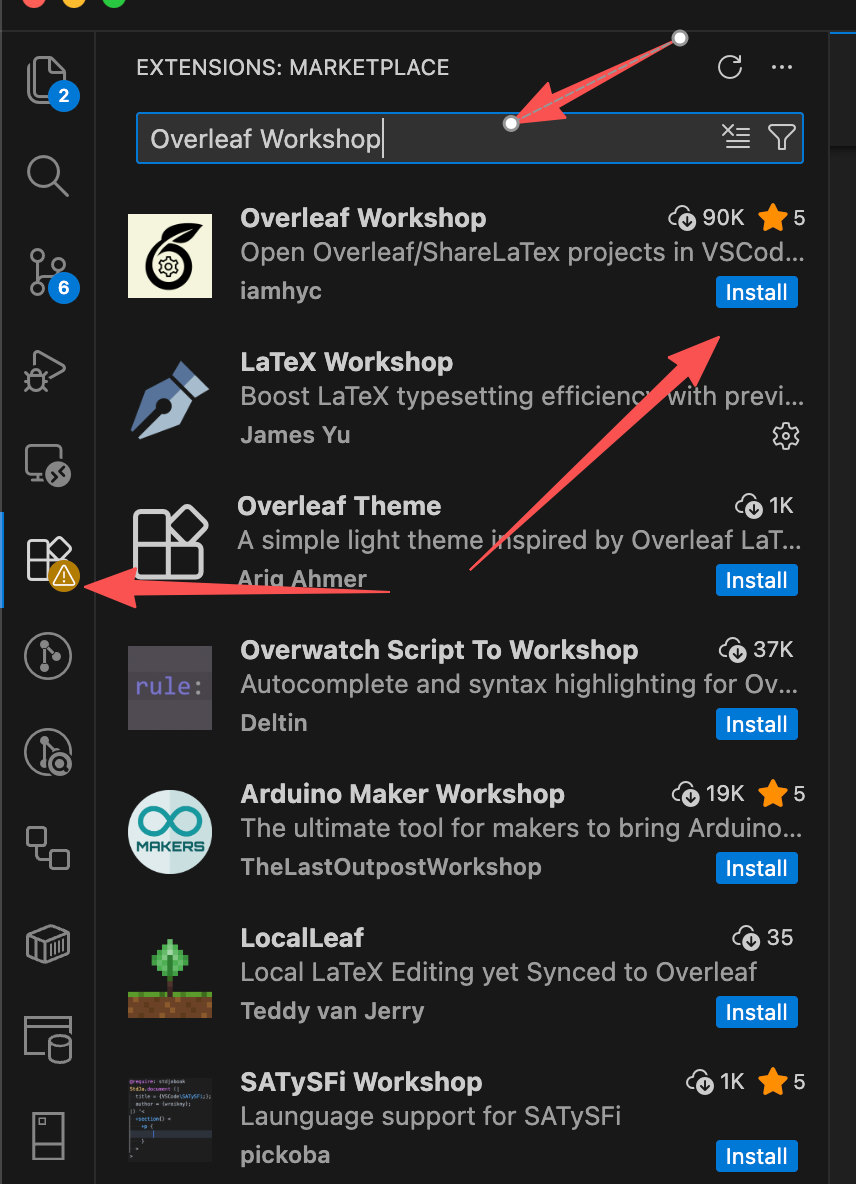
类 VS Code 编辑器一般也可用(例如 Antigravity),步骤基本一致。
step 2:用 Cookie 登录(相当于以 co-author 身份接入)
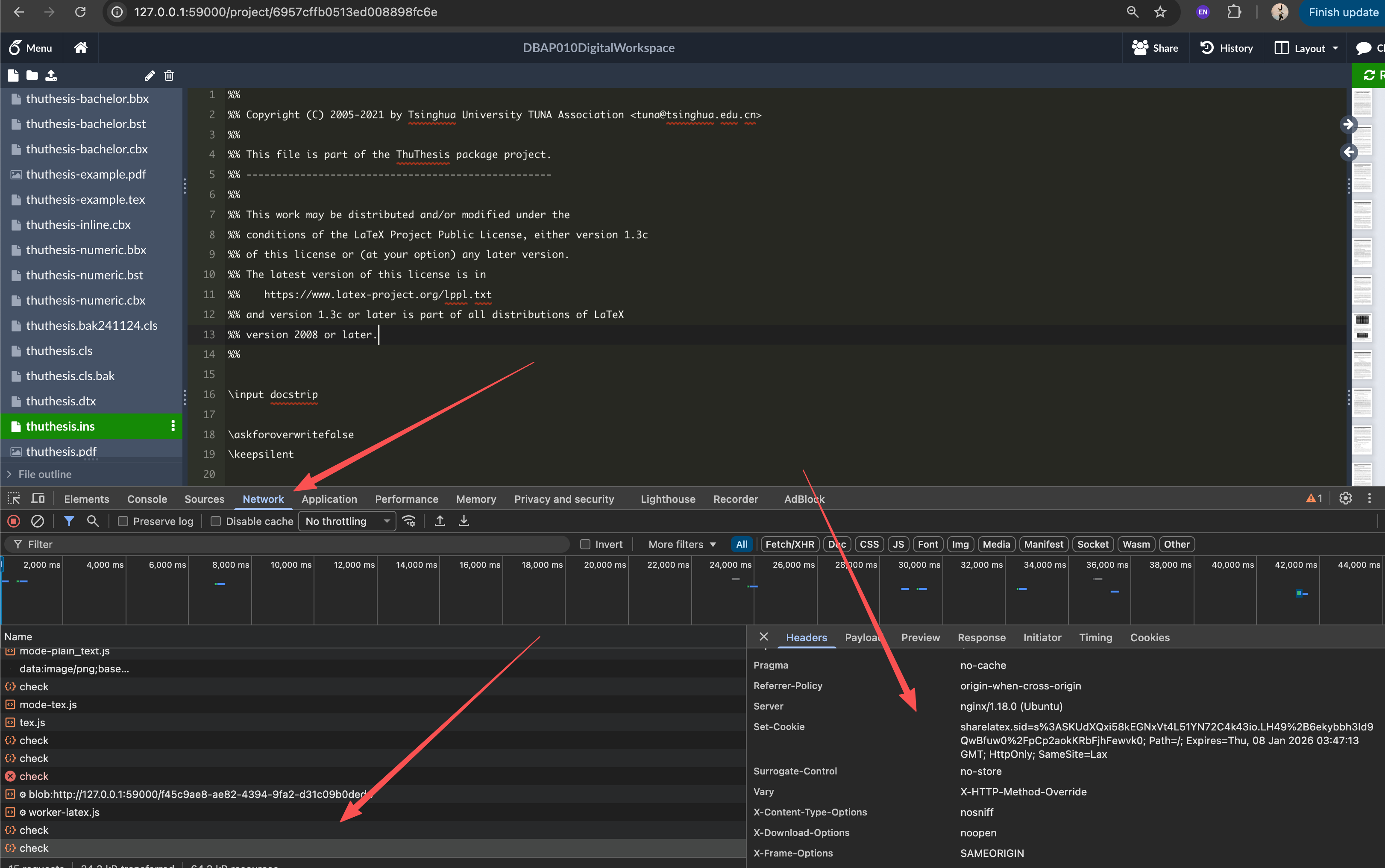
插件目前常见的方式是「Login with Cookie」。从网页端 Overleaf 取 Cookie:
1) 打开 Overleaf 网页端,F12 -> DevTools -> Network。
2) 过滤 /project,然后刷新页面。
3) 点开对应请求,在 Request Headers 里找到 Cookie,复制完整内容。
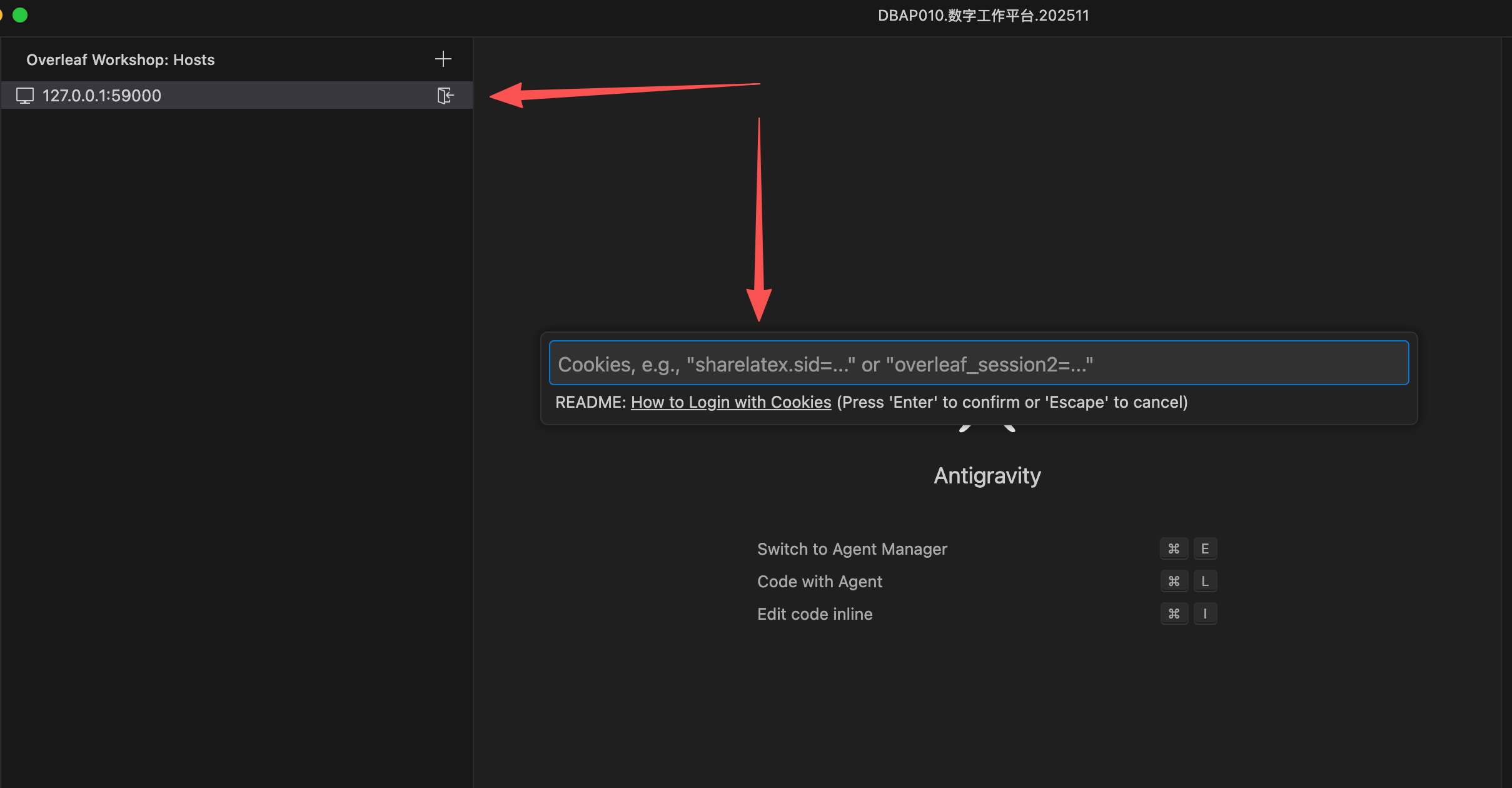
回到 VS Code:
- Overleaf Workshop 侧边栏 ->
Login with Cookie-> 粘贴 Cookie。
step 3:同步项目到本地并编译
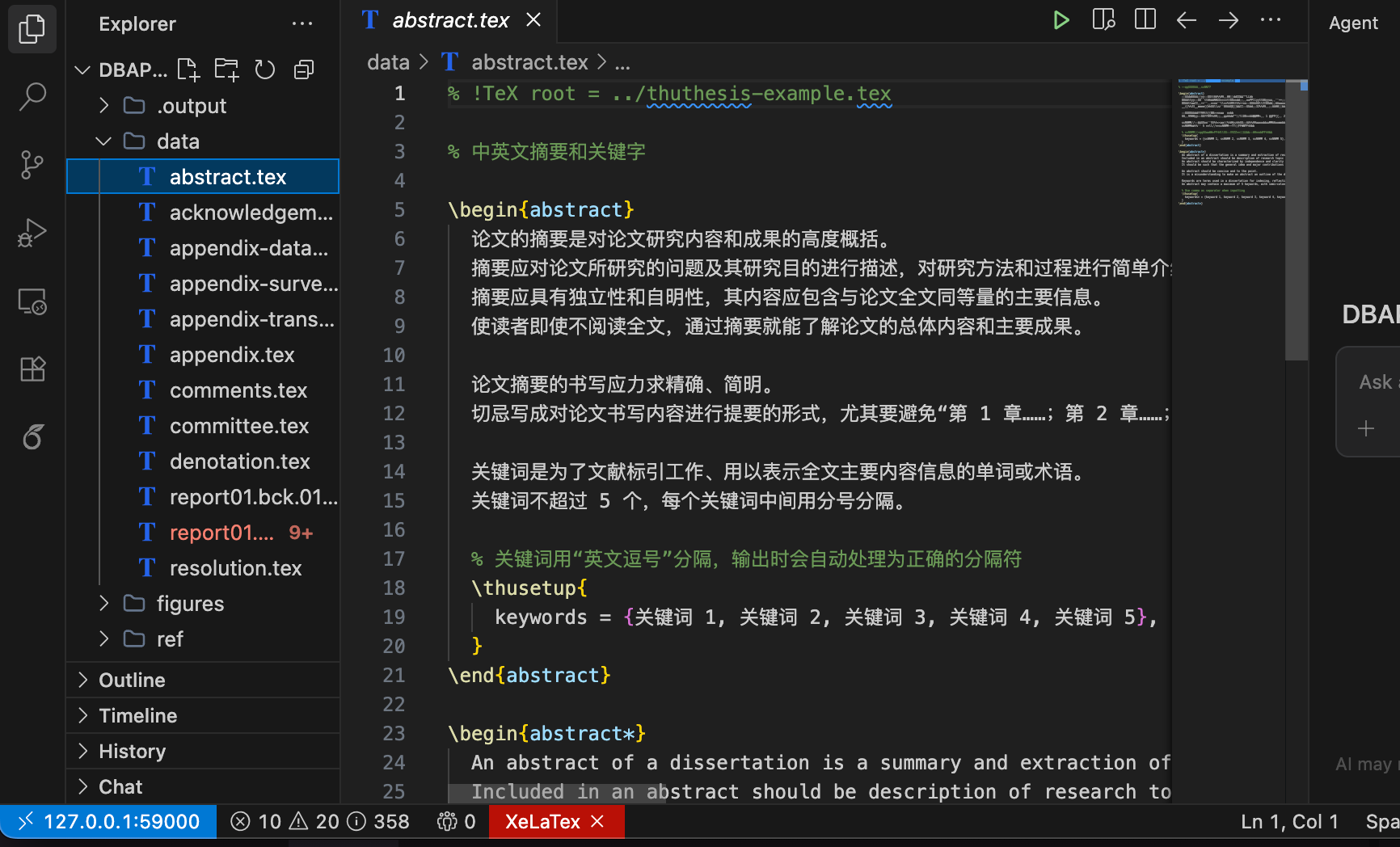
登录成功后,插件会列出你的项目(含已删除的项目)。选择一个项目打开,就会把 .tex 等文件同步到本地工作区。
在本地 .tex 文件里触发编译即可看到和网页端类似的效果。
编译快捷键(参考文章):macOS 为 Option+Command+V(Windows/Linux 按插件默认/自定义为准)。
常见问题:连的是哪个 Overleaf?
如果你是自建 Overleaf(本地 or 内网),需要在插件/配置里把 Overleaf 服务器地址指向你的服务。
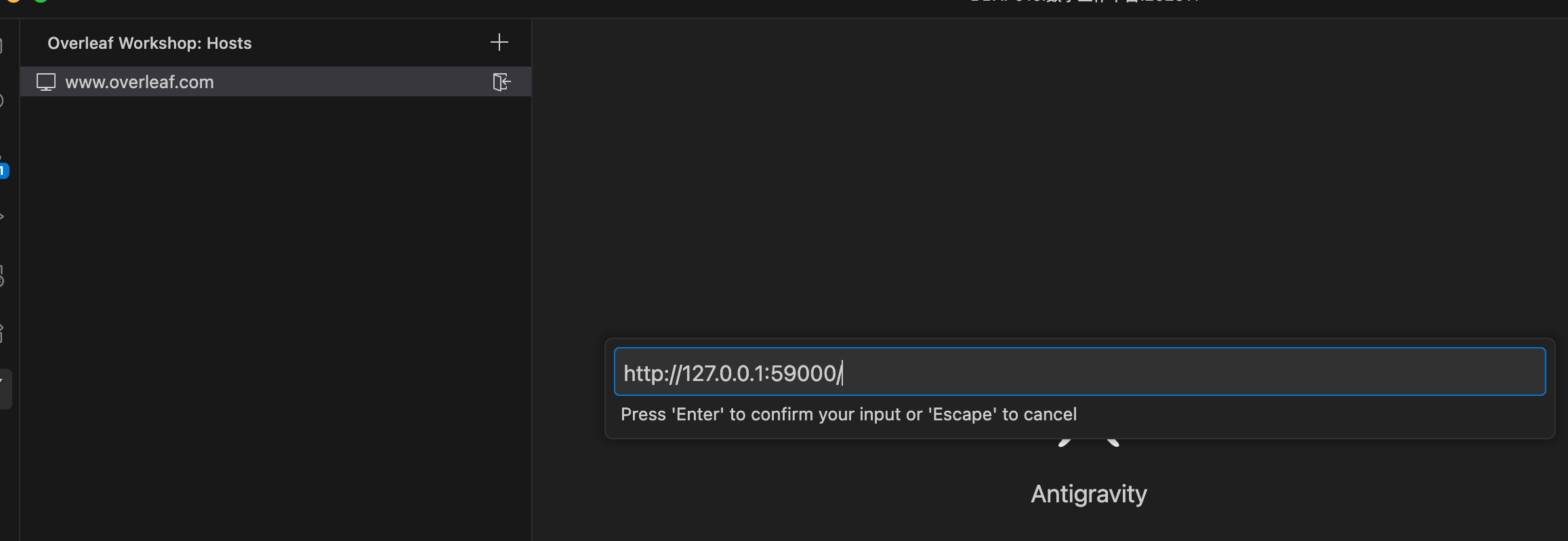
(不同版本的插件入口可能略有差异,核心就是:让插件访问到你的 Overleaf 域名/端口,然后再用 Cookie 做登录。)
2. Copilot 辅助写 LaTeX(润色/改写/结构化)
有了 VS Code 后,AI 协作基本等价于「对着本地 .tex 文件用 Copilot」。常用用法:
- 让 Copilot 帮你把口语化表达改成更学术/更简洁的句式。
- 让 Copilot 生成表格/公式骨架(你再补数据)。
- 让 Copilot 按某个会议/期刊风格做引用格式微调(仍建议你最终用 bibtex/biblatex 管理)。